


Desinstalar um programa no Windows nem sempre significa removê-lo completamente do computador. Mesmo depois de utilizar o desinstalador tradicional do sistema, alguns softwares podem deixar arquivos, pastas e entradas no Registro do Windows. Para quem procura um programa para desinstalar programas por completo, o Geek Uninstaller é uma alternativa gratuita, leve e que não precisa ser instalada no computador.
Além de executar a desinstalação tradicional, o Geek Uninstaller procura resíduos deixados pelo software e também oferece recursos para remover programas problemáticos. A ferramenta pode ser especialmente útil para quem trabalha com suporte técnico, realiza manutenção em computadores ou simplesmente quer manter o Windows mais organizado.
Veja também: Windows 11 26H1: a Atualização que Vai Revolucionar o Hardware
O que é o Geek Uninstaller?
O Geek Uninstaller é um desinstalador de programas para Windows desenvolvido como uma alternativa ao recurso nativo de remoção de aplicativos do sistema operacional. Seu principal diferencial é realizar uma verificação adicional depois da desinstalação para encontrar possíveis arquivos e entradas de Registro que permaneceram no computador.
Outro ponto interessante é que o programa é portátil. Isso significa que você não precisa passar por um processo tradicional de instalação: basta baixar o arquivo, executar o aplicativo e utilizar a ferramenta. Essa característica também pode ser útil para profissionais de suporte técnico que desejam manter o Geek Uninstaller em um pendrive ou conjunto de ferramentas de manutenção.
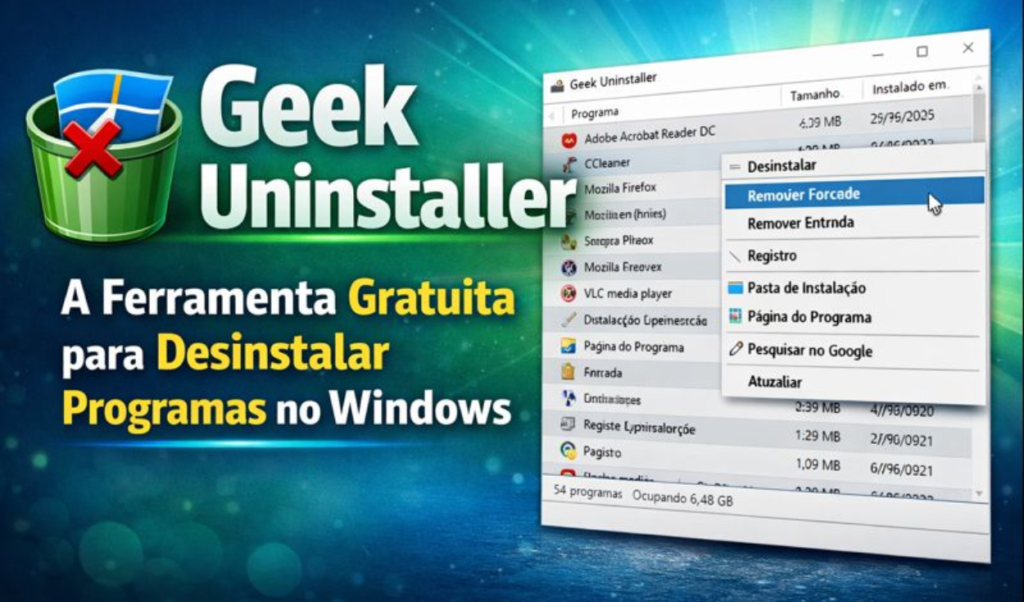
A interface é bastante simples. Ao abrir o programa, ele apresenta uma relação dos softwares instalados no computador, permitindo selecionar aquele que deseja remover e iniciar o processo de desinstalação.
Por que usar um programa para desinstalar programas por completo?
O próprio Windows permite remover aplicativos através das Configurações ou do tradicional Painel de Controle. Para a maioria dos softwares, esse procedimento pode ser suficiente, mas determinados programas deixam componentes no computador mesmo depois de serem removidos.
Esses resíduos podem incluir pastas, arquivos de configuração e entradas no Registro. Individualmente, eles nem sempre representam um problema significativo, mas podem se acumular ao longo do tempo, principalmente em computadores nos quais muitos programas são instalados e removidos.
É justamente nesse cenário que um desinstalador dedicado como o Geek Uninstaller pode ser útil. Depois que o processo padrão de remoção termina, a ferramenta procura resíduos associados ao software e permite removê-los.
Como usar o Geek Uninstaller para desinstalar programas por completo
O funcionamento é relativamente simples. Depois de executar o Geek Uninstaller, a ferramenta mostra os programas encontrados no computador. Localize o software que deseja remover, clique sobre ele e selecione a opção de desinstalação.
O Geek Uninstaller inicia o processo utilizando o próprio desinstalador disponibilizado pelo programa. Depois que essa etapa termina, a ferramenta realiza uma busca por possíveis resíduos relacionados ao software removido.
Caso sejam encontrados arquivos ou entradas adicionais, eles podem ser analisados e removidos. É justamente essa segunda etapa que diferencia a ferramenta da desinstalação convencional realizada diretamente pelo Windows.
É importante, entretanto, verificar o que está sendo removido antes de confirmar qualquer exclusão adicional, principalmente em computadores utilizados profissionalmente ou que possuam aplicações relacionadas entre si.
O que é a remoção forçada do Geek Uninstaller?
Outro recurso disponível é a remoção forçada, voltada principalmente para situações em que um programa apresenta problemas no processo convencional de desinstalação.
Imagine, por exemplo, que determinado software continue aparecendo na relação de programas instalados, mas seu desinstalador esteja corrompido ou simplesmente não funcione. A remoção forçada permite procurar e excluir elementos associados àquele programa.
Esse recurso deve ser utilizado com mais atenção do que a desinstalação convencional. Sempre que possível, tente primeiro remover o programa normalmente e utilize a remoção forçada quando houver problemas que impeçam o procedimento tradicional.
Geek Uninstaller é seguro?
Essa é uma pergunta relevante porque o Search Console mostra que usuários já estão chegando ao Tech Dicas procurando especificamente por “Geek Uninstaller é seguro”.
O Geek Uninstaller é distribuído oficialmente pela Geek Uninstaller e está disponível há anos como ferramenta de desinstalação para Windows. Para reduzir riscos, o mais importante é baixar o programa diretamente do site oficial do desenvolvedor, evitando páginas desconhecidas que redistribuam executáveis modificados.
Também é importante diferenciar a segurança do programa do cuidado necessário ao utilizá-lo. Como o Geek Uninstaller pode excluir resíduos e possui uma função de remoção forçada, o usuário deve conferir os elementos encontrados antes de removê-los. Isso é especialmente importante ao manipular programas que compartilham componentes com outros softwares.
Geek Uninstaller funciona no Windows 11?
Sim. O Geek Uninstaller pode ser utilizado em versões atuais do Windows, incluindo o Windows 11. A ferramenta também reconhece aplicativos instalados no sistema e permite realizar o processo de desinstalação através de sua interface.
Para quem utiliza o Windows 11, a principal vantagem continua sendo a possibilidade de realizar uma verificação adicional por resíduos depois de remover um programa, algo que vai além da simples utilização da área Configurações > Aplicativos > Aplicativos instalados.
Como qualquer ferramenta desse tipo, é recomendável utilizar uma versão atualizada, principalmente após grandes atualizações do Windows.
Como baixar o Geek Uninstaller
O Geek Uninstaller deve ser baixado preferencialmente através do site oficial da ferramenta. A versão gratuita é disponibilizada como um aplicativo portátil, portanto não é necessário executar um instalador tradicional.
Depois de realizar o download, extraia o arquivo caso ele esteja compactado e execute o programa. A partir daí, o Geek Uninstaller já consegue analisar os softwares instalados no Windows.
Site oficial: Geek Uninstaller
Evite procurar apenas por termos como “baixar Geek Uninstaller” e executar arquivos encontrados em sites desconhecidos. Para qualquer ferramenta que possua acesso suficiente para modificar ou remover componentes do sistema, utilizar a fonte oficial é a opção mais prudente.
Geek Uninstaller ou desinstalador do Windows: qual a diferença?
O recurso nativo do Windows é suficiente quando você simplesmente precisa remover um programa que está funcionando normalmente. Nesse processo, o sistema executa o desinstalador fornecido pelo próprio software e conclui a remoção.
O Geek Uninstaller acrescenta uma etapa importante: depois da desinstalação, ele procura resíduos relacionados ao programa. Além disso, disponibiliza recursos como remoção forçada e uma interface centralizada para visualizar os softwares instalados.
Isso não significa que seja necessário utilizar um desinstalador externo para todos os programas. Para usuários que instalam e removem muitos softwares, realizam testes ou trabalham com manutenção de computadores, porém, essas funções adicionais podem ser úteis.
Geek Uninstaller precisa ser instalado?
Não. Uma das principais características do Geek Uninstaller é justamente ser portátil. O programa pode ser executado sem uma instalação convencional no Windows.
Isso torna a ferramenta particularmente interessante para profissionais de suporte. É possível, por exemplo, manter o executável junto com outras ferramentas utilizadas para diagnóstico e manutenção e executá-lo somente quando necessário.
Também evita a situação curiosa de precisar instalar mais um programa apenas para remover outros programas.
O Geek Uninstaller é gratuito?
O Geek Uninstaller possui uma versão gratuita para uso pessoal. O desenvolvedor também oferece recursos e produtos comerciais relacionados, portanto é importante consultar o site oficial para verificar as condições atuais de licenciamento caso a ferramenta seja utilizada profissional ou comercialmente.
Para um usuário doméstico que procura um desinstalador de programas gratuito, a versão gratuita já oferece justamente os principais recursos que tornam a ferramenta conhecida.
Vale a pena usar o Geek Uninstaller?
Para quem procura um programa simples para remover softwares e verificar os resíduos deixados depois da desinstalação, o Geek Uninstaller é uma alternativa interessante. Ele é leve, possui versão portátil e oferece recursos que não estão presentes de maneira equivalente no processo convencional de remoção de aplicativos do Windows.
A ferramenta também pode fazer sentido para profissionais de suporte e usuários que testam muitos programas no computador. Já para alguém que raramente instala ou remove softwares, o desinstalador nativo do Windows provavelmente continuará sendo suficiente na maior parte das situações.
O mais importante é entender que nenhum programa de limpeza precisa ser utilizado de maneira indiscriminada. Utilize os recursos adicionais quando eles forem necessários e sempre confira os itens encontrados antes de excluí-los.